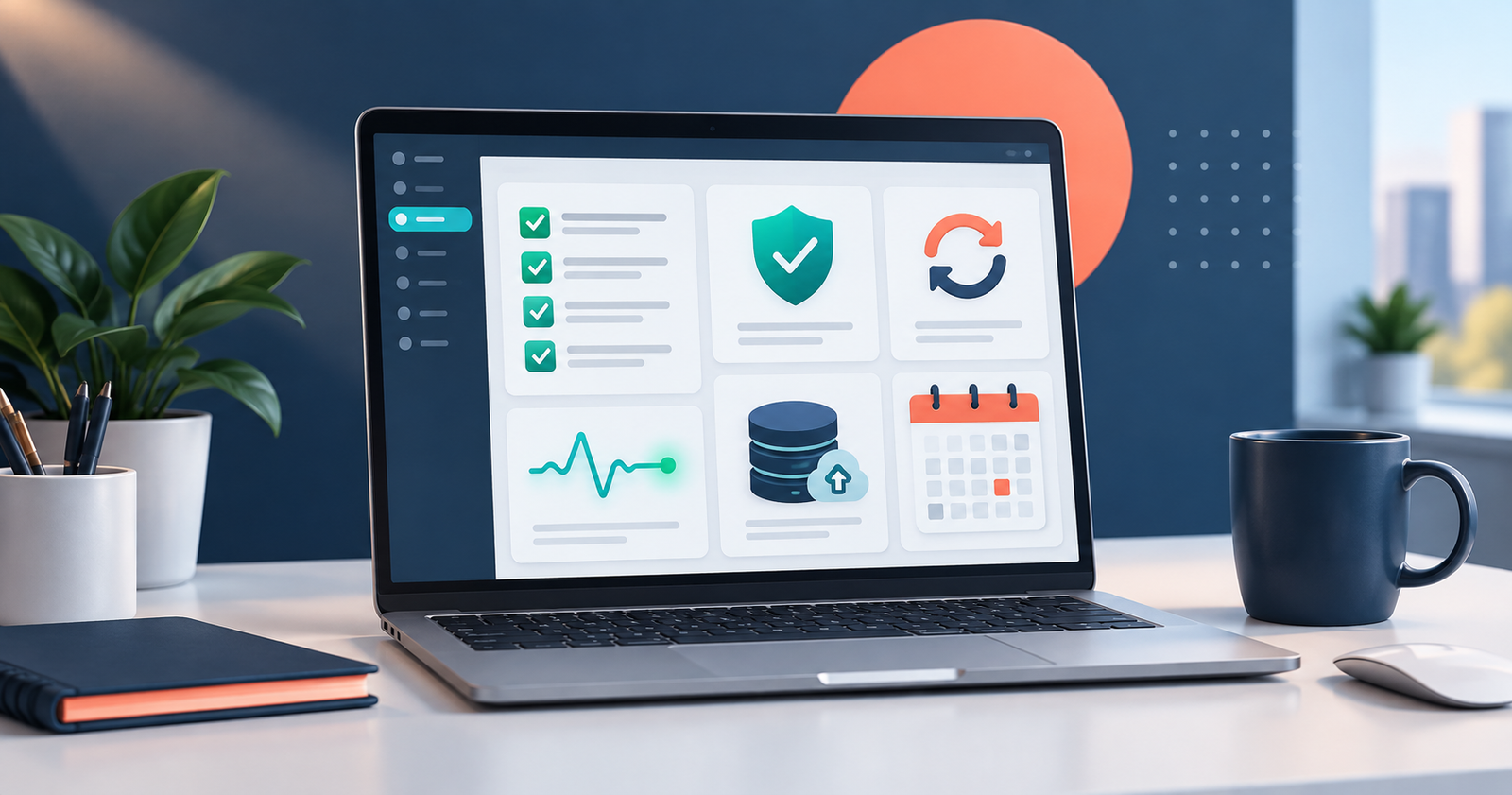
El mantenimiento WordPress mensual reduce el riesgo de fallos, vulnerabilidades y pérdidas de ventas. La clave es seguir un orden: comprobar la copia de seguridad, revisar compatibilidades, aplicar los cambios y probar las funciones que sostienen el negocio.
Qué revisar cada mes en WordPress
1. Confirma que las copias de seguridad funcionan
Comprueba que existen copias recientes de la base de datos y de los archivos, que se guardan fuera del servidor principal y que sabes cómo restaurarlas. WordPress recomienda crear una copia antes de actualizar. Una copia que nunca se ha comprobado puede fallar justo cuando más se necesita.
2. Revisa las actualizaciones pendientes
Consulta las nuevas versiones del núcleo, los plugins y el tema. Lee los cambios relevantes y confirma que las extensiones críticas son compatibles. Elimina temas y plugins que ya no se utilicen: mantener software inactivo y olvidado aumenta la superficie de riesgo.
3. Actualiza con un orden seguro
Haz la copia, aplica los cambios en un momento de poco tráfico y actualiza por grupos pequeños. Si la web genera ventas o contactos, prueba primero en un entorno de ensayo cuando el cambio sea importante. Al terminar, vacía la caché y revisa la parte pública y el panel.
4. Comprueba la salud del sitio y las tareas programadas
La herramienta Salud del sitio de WordPress detecta problemas de configuración y rendimiento. Revisa también que WP-Cron se ejecuta, ya que las actualizaciones automáticas y otras tareas dependen de él. Las actualizaciones automáticas ayudan, pero conviene comprobar su resultado y cualquier aviso de error.
5. Prueba los recorridos que generan negocio
Envía un formulario real, comprueba el correo recibido, pulsa los botones de teléfono y WhatsApp y revisa los enlaces principales. En una tienda, completa una compra de prueba hasta el paso previo al cobro y verifica carrito, cupones, impuestos y mensajes transaccionales.
6. Vigila velocidad y experiencia de usuario
Compara las páginas clave en móvil y escritorio. Busca imágenes demasiado pesadas, scripts nuevos y cambios de diseño que desplacen contenido. Para interpretar las métricas, consulta nuestra guía de Core Web Vitals en WordPress.
7. Corrige enlaces rotos y errores 404
Revisa los enlaces internos, las páginas eliminadas y los recursos que ya no cargan. Si una URL cambió, crea una redirección hacia la alternativa más útil. Cada redirección debe ayudar al visitante a continuar.
8. Revisa usuarios y seguridad básica
Elimina cuentas que ya no sean necesarias, limita los permisos y evita compartir usuarios administradores. Comprueba el certificado HTTPS, los avisos de seguridad y los intentos de acceso anómalos. Mantener WordPress y sus componentes actualizados forma parte de la protección básica.
9. Actualiza el contenido que ha quedado obsoleto
Comprueba horarios, precios, servicios, datos de contacto y capturas de herramientas. Actualiza los artículos que aún reciben visitas y enlázalos con las páginas de servicio pertinentes. El objetivo es conservar información útil y verificable.
Orden recomendado para un mantenimiento seguro
- Registrar el estado inicial y los cambios pendientes.
- Crear y verificar una copia de seguridad.
- Aplicar actualizaciones controladas.
- Vaciar cachés y revisar errores.
- Probar formularios, compra, navegación y correos.
- Medir rendimiento y anotar incidencias.
Este registro permite saber qué se cambió y facilita volver atrás si aparece un problema. También evita repetir tareas o descubrir meses después que una función dejó de enviar avisos.
Qué revisar cada semana, mes y trimestre
- Cada semana: disponibilidad, copias recientes, alertas de seguridad, formularios y pedidos.
- Cada mes: actualizaciones, Salud del sitio, enlaces, velocidad, usuarios y contenido esencial.
- Cada trimestre: restauración de prueba, limpieza de software innecesario, revisión de analítica, SEO y recorridos completos de conversión.
La frecuencia debe aumentar cuando la web cambia a diario, procesa pagos o recibe muchas consultas. Una web corporativa pequeña puede requerir menos intervención, pero no debe quedar sin supervisión.
Errores frecuentes que conviene evitar
- Actualizar sin una copia recuperable.
- Instalar extensiones sin comprobar su mantenimiento y procedencia.
- Dar por hecho que las actualizaciones automáticas siempre terminan bien.
- Revisar solo la portada y olvidar formularios, compra o correos.
- Medir la velocidad una sola vez y sin comparar móvil y escritorio.
Preguntas frecuentes
¿Cada cuánto hay que mantener una web WordPress?
Como base, conviene revisar semanalmente las alertas y funciones críticas y realizar una revisión más completa cada mes. Las tiendas y webs con cambios frecuentes necesitan controles más cercanos.
¿Basta con activar las actualizaciones automáticas?
No. Reducen trabajo, pero también hay que comprobar que se ejecutaron, que no rompieron compatibilidades y que los formularios, pagos y correos siguen funcionando.
¿Se puede hacer el mantenimiento sin dejar la web fuera de servicio?
En muchos casos sí, eligiendo horas de poco tráfico y haciendo cambios controlados. Para actualizaciones grandes, una copia de ensayo reduce el riesgo antes de tocar la web pública.
¿Qué debe incluir el informe de mantenimiento?
Fecha, copia disponible, versiones actualizadas, incidencias, pruebas realizadas, métricas relevantes y acciones pendientes. Debe permitir entender el estado de la web sin lenguaje innecesariamente técnico.
Una rutina pequeña evita problemas grandes
El mantenimiento funciona cuando es periódico, comprobable y centrado en las funciones que usa el cliente. Si prefieres delegarlo, consulta nuestro servicio de mantenimiento web para WordPress.
Fuentes oficiales: mantenimiento de WordPress, actualización de WordPress, actualizaciones automáticas de plugins y temas y versiones compatibles.
¿Quieres mantener tu WordPress seguro y funcionando?
En Con Dos Webs revisamos copias, actualizaciones, seguridad, velocidad y las funciones críticas de tu web para detectar problemas antes de que afecten a tus clientes.