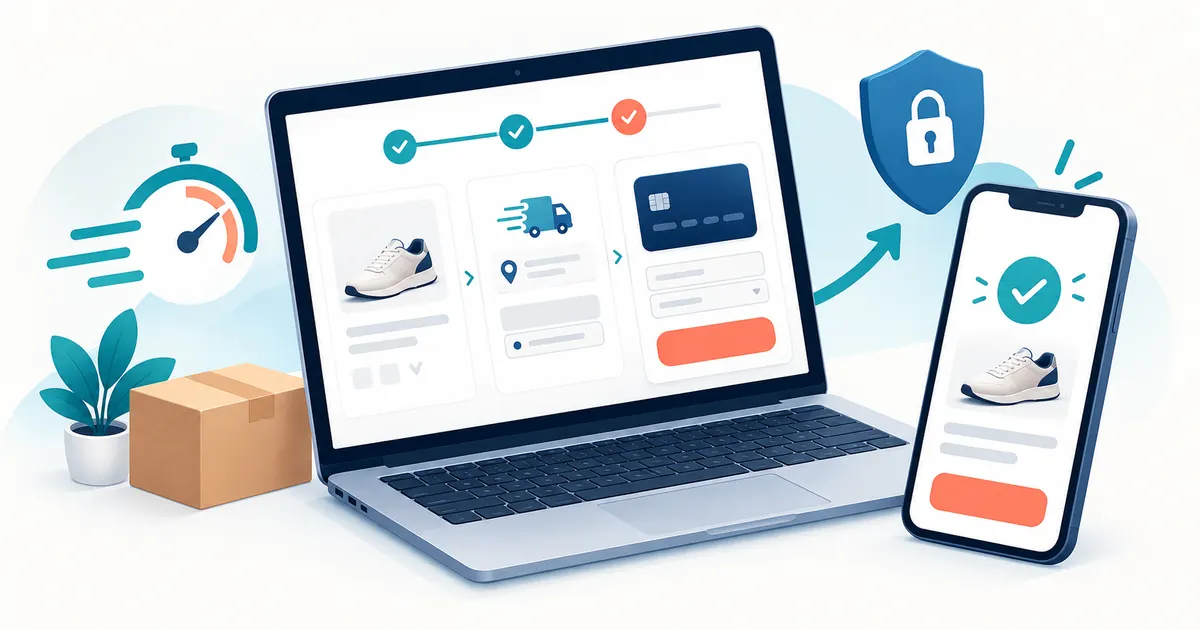
Un checkout de WooCommerce debería permitir que una persona entienda cuánto pagará, cómo recibirá el pedido y qué debe hacer para completar la compra. Cuando aparecen costes tarde, campos innecesarios, errores poco claros o métodos de pago incompatibles, aumenta la fricción justo en el momento más delicado.
Para optimizar el checkout de WooCommerce conviene trabajar en este orden: aclarar el total, reducir decisiones y campos, comprobar la experiencia móvil, validar las pasarelas y medir el recorrido completo. Esta guía reúne los pasos que una pyme puede revisar sin basarse en fórmulas universales ni cambios arriesgados.
Cómo optimizar el checkout de WooCommerce paso a paso
Antes de rediseñar la página, recorre una compra real desde el móvil y anota cada duda o interrupción. Los problemas más habituales son:
- costes de envío o impuestos que solo aparecen al final;
- obligación de crear una cuenta cuando no es necesaria;
- campos que la empresa no utiliza para cobrar o entregar;
- métodos de pago que desaparecen o fallan en determinados dispositivos;
- mensajes de error que no indican qué debe corregirse;
- políticas de entrega, devolución y privacidad difíciles de encontrar.
El objetivo no es hacer el formulario lo más corto posible. Debe pedir los datos necesarios, explicar por qué hacen falta y mantener al cliente orientado hasta la confirmación.
1. Muestra el precio total antes del pago
El resumen del pedido debe permitir comprobar productos, cantidades, descuentos, impuestos, envío y total. Si el coste de entrega depende del código postal o del método elegido, explícalo antes de solicitar el pago.
El bloque de checkout de WooCommerce incluye un resumen del pedido y puede mostrar los costes de las opciones de entrega. Revisa que la página configurada como checkout sea la correcta y que las zonas, tarifas e impuestos estén probados para los destinos que realmente atiendes.
2. Permite comprar como invitado cuando tenga sentido
WooCommerce permite activar la compra sin cuenta desde WooCommerce → Ajustes → Cuentas y privacidad. Esta opción reduce una decisión durante el pago, aunque no es apropiada para todos los productos. Por ejemplo, las suscripciones requieren cuenta.
Una alternativa práctica es aceptar el pedido como invitado y ofrecer la creación de cuenta después de finalizarlo. Así, la cuenta se presenta como una utilidad para consultar pedidos y guardar datos, en lugar de convertirse en una condición previa.
3. Pide solo los datos que vas a utilizar
Revisa cada campo con tres preguntas: ¿es necesario para cobrar?, ¿es necesario para entregar?, ¿responde a una obligación real del negocio? El bloque de checkout permite mostrar u ocultar campos como empresa, segunda línea de dirección y teléfono, además de definir si algunos son obligatorios.
No elimines campos solo para reducir su número. Una dirección incompleta puede generar incidencias de reparto y un dato fiscal puede ser imprescindible en determinados pedidos. Ajusta el formulario al tipo de cliente, producto y entrega.
4. Ordena contacto, entrega y pago
Agrupa la información en secciones reconocibles y conserva un orden predecible: contacto, dirección, entrega, pago y revisión. WooCommerce permite mostrar números en los encabezados de las secciones del bloque de checkout, una ayuda sencilla cuando la página contiene varios grupos de campos.
Los títulos deben describir la acción con palabras directas. Evita instrucciones largas dentro del formulario; coloca la explicación cerca del campo al que afecta.
5. Diseña y prueba primero en móvil
En pantallas pequeñas, comprueba que los campos tengan altura suficiente, que el teclado no tape el siguiente paso y que el botón de pedido se distinga del resto. El resumen debe seguir disponible sin obligar a desplazarse varias pantallas para comprobar el total.
Haz la prueba con una conexión móvil normal y varios navegadores. Revisa también el autocompletado, los selectores de provincia, los códigos postales y los mensajes de validación. Si la página tarda en responder, consulta nuestra guía de Core Web Vitals en WordPress.
6. Comprueba las pasarelas y los pagos exprés
Los métodos visibles dependen de las pasarelas activas y de su compatibilidad con el bloque de checkout. El editor de WooCommerce identifica integraciones incompatibles. No des por hecho que una pasarela que funcionaba con el checkout clásico se comportará igual después de cambiar de bloque, tema o extensión.
Los pagos exprés solo aparecen cuando existe una integración compatible. Actívalos si ayudan a tus clientes y prueba su funcionamiento real; añadir logotipos o botones que no completan el pedido genera más dudas de las que resuelve.
7. Coloca políticas y condiciones donde se necesitan
La persona debe poder consultar privacidad, condiciones, entrega y devoluciones antes de pagar. WooCommerce permite asignar las páginas de privacidad y términos para enlazarlas desde el checkout. Comprueba que el contenido coincide con la operativa real de tu tienda.
Evita textos vagos como “envío rápido” si no explicas destinos, plazos o condiciones. Una frase breve junto al resumen puede enlazar a la política completa sin llenar el formulario de texto legal.
8. Escribe errores que ayuden a continuar
Un mensaje útil identifica el campo, explica el problema y señala cómo resolverlo. “Introduce un código postal de cinco cifras” ayuda más que “dato incorrecto”. Conserva los datos válidos cuando aparece un error para que el cliente no tenga que repetir el formulario.
Comprueba especialmente los fallos de tarjeta, la autenticación del banco, los cupones, los límites de envío y los productos que dejan de estar disponibles durante el proceso.
9. Prueba el pedido completo en staging
La documentación de WooCommerce recomienda hacer las pruebas en un sitio de staging y utilizar el modo de pruebas de la pasarela cuando esté disponible. Un pedido de prueba puede enviar correos, aparecer en analítica y activar integraciones, por lo que conviene controlar qué servicios están conectados.
- Añade productos físicos, virtuales y con variaciones si los vendes.
- Prueba invitado, cliente nuevo y cliente existente.
- Comprueba cupones, impuestos, cada zona de envío y recogida local.
- Completa pagos aceptados, rechazados y cancelados.
- Revisa correos, stock, estado del pedido y página de confirmación.
- Repite en móvil y escritorio.
10. Mide el recorrido sin duplicar ventas
En GA4, los eventos de comercio electrónico permiten observar el inicio del checkout y la compra. Verifica que begin_checkout se registre cuando comienza el proceso y que purchase se envíe únicamente tras una compra confirmada. El identificador de transacción debe ser único para evitar duplicados.
Segmenta los resultados por dispositivo, método de pago y origen del tráfico. Una caída concreta puede señalar un problema técnico; una caída general puede indicar costes inesperados, poca claridad o una oferta que no responde a la expectativa creada antes del checkout.
Auditoría rápida del checkout
Para optimizar el checkout de WooCommerce de forma segura, revisa esta lista después de cada cambio:
- El total, los impuestos y el envío se entienden antes de pagar.
- La compra como invitado está configurada según el producto.
- Solo se solicitan datos necesarios.
- Los métodos de pago activos son compatibles y funcionan.
- La experiencia móvil no oculta acciones ni mensajes.
- Las políticas están enlazadas y actualizadas.
- El pedido completo se ha probado en staging.
- La medición distingue correctamente inicio y compra.
Preguntas frecuentes
¿Es mejor un checkout en una página o en varios pasos?
Depende de la cantidad de información y de cómo se presente. Una página breve puede funcionar bien; un proceso más largo puede necesitar secciones claras o pasos. La decisión debe basarse en pruebas con pedidos reales y datos del negocio.
¿La compra como invitado siempre mejora la conversión?
Reduce una obligación, pero no sirve para todos los casos. Las suscripciones necesitan cuenta y algunas tiendas requieren identificación adicional. Configúrala según lo que vendes y ofrece la cuenta cuando aporte una ventaja clara.
¿Puedo cambiar al bloque de checkout sin revisar mis plugins?
No conviene. Confirma la compatibilidad de pasarelas, envíos, campos personalizados, suscripciones y analítica. Haz la migración y las pruebas en staging antes de cambiar la página usada por clientes.
Fuentes oficiales consultadas
- WooCommerce: Checkout block
- WooCommerce: Accounts and Privacy Settings
- WooCommerce: Testing orders
- Google Analytics: eventos recomendados de comercio electrónico
¿Tu tienda pierde ventas antes del pago?
En Con Dos Webs revisamos el checkout, los pagos, la versión móvil y la medición para priorizar mejoras seguras en WooCommerce.